

Bei der Auswahl eines OPS-PCs für ein interaktives Display, ein Digital-Signage-System oder ein kommerzielles Display-Projekt ist die Prozessorleistung nur ein Teil der Entscheidung.
Ebenso wichtig sind die Anschlüsse und Konnektivität eines OPS-PCs.
Verschiedene Projekte erfordern möglicherweise unterschiedliche Kombinationen von Anzeigeausgängen, USB-Anschlüssen, Netzwerkverbindungen, Audioschnittstellen und USB-Typ{0}}-C-Konnektivität. Die Auswahl der richtigen E/A-Konfiguration kann die Installation erleichtern und sicherstellen, dass das OPS-Computermodul reibungslos mit Displays, Touch-Systemen, Kameras, Speichergeräten und anderen Peripheriegeräten funktioniert.
In diesem Ratgeber erklären wir die häufigstenOPS-PC-Anschlüsse, einschließlich HDMI-, DisplayPort-, USB-, USB-Typ-C-, LAN- und Audioschnittstellen, und erläutern Sie, wofür die einzelnen Schnittstellen normalerweise verwendet werden.
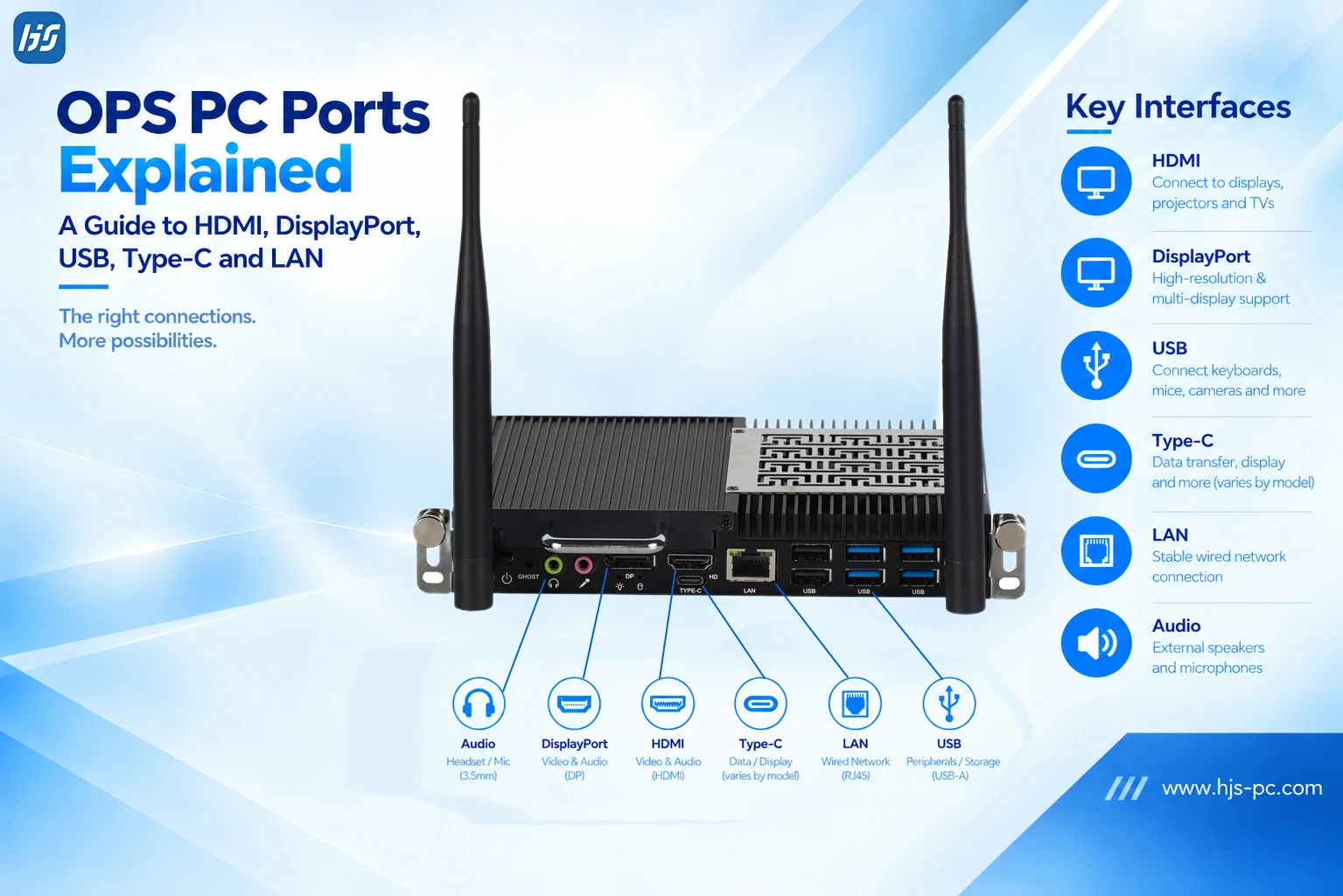
Warum OPS-PC-Konnektivität wichtig ist
Ein OPS-PC wird häufig in einem interaktiven Flachbildschirm oder kommerziellen Display installiert. Nach der Installation kann es zur wichtigsten Computerplattform für Windows-Anwendungen, Digital-Signage-Software, Präsentationen, Tools für die Zusammenarbeit, Videowiedergabe und andere Anwendungen werden.
Das bedeutet, dass der OPS-PC mit mehreren Geräten kommunizieren muss.
Zum Beispiel:
- Das Display benötigt ein Videosignal.
- Für einen Touchscreen ist möglicherweise eine USB-Konnektivität erforderlich.
- Eine Kamera benötigt möglicherweise USB.
- Die Netzwerkverbindung kann Ethernet oder Wi-Fi verwenden.
- Externe Speicher können über USB angeschlossen werden.
- Für Lautsprecher oder andere Audiogeräte ist möglicherweise eine Audioschnittstelle erforderlich.
- Ein zweites Display erfordert möglicherweise HDMI, DisplayPort oder USB Typ{0}}C.
Moderne OPS-Module können daher mehrere Arten von I/O-Schnittstellen enthalten. Beispielsweise umfassen die OPS-Module von SMART je nach Modell Kombinationen aus USB Typ-A, USB Typ-C, HDMI, RJ45 und Audioanschlüssen.
Der wichtige Punkt ist dasNicht jeder OPS-PC verfügt über die gleichen Anschlüsse oder die gleichen Fähigkeiten.
1. HDMI an einem OPS-PC
HDMIist eine der häufigsten Videoschnittstellen auf OPS-PC-Modulen.
HDMI ist für die Übertragung digitaler Video- und Audiodaten über ein einziges Kabel konzipiert und eignet sich daher besonders gut für Anzeigeanwendungen.
Ein OPS-PC mit HDMI-Ausgang kann normalerweise angeschlossen werden an:
- Interaktive Flachbildschirme
- Kommerzielle Monitore
- Projektoren
- Fernseher
- Sekundäranzeigen
- Digital Signage-Bildschirme
Beispielsweise können SMART OPS PC-Module einen HDMI-Ausgang zum Anschluss eines externen Displays bieten und auch zum Duplizieren oder Erweitern des Computerdesktops verwendet werden.
Warum HDMI für OPS-Anwendungen wichtig ist
Für viele kommerzielle Display-Projekte bleibt HDMI eine praktische und weithin unterstützte Verbindung.
Dies kann nützlich sein, wenn ein OPS-PC Folgendes steuern muss:
Ein Hauptdisplay + ein externes Display
oder
Ein interaktives Display + sekundärer Monitor
Allerdings sollten Käufer nicht nur darauf achten, ob ein OPS-PC über einen HDMI-Anschluss verfügt.
DerHDMI-Version und unterstützte Auflösung/Bildwiederholfrequenzkann auch wichtig sein.
Beispielsweise können verschiedene OPS-Module HDMI 1.4, HDMI 2.0 oder neuere Implementierungen unterstützen. Die PCM13-Serie von SMART spezifiziert beispielsweise einen HDMI 2.0-Ausgang, während die PCM8-Serie einen HDMI 1.4-Ausgang verwendet.
Achten Sie daher beim Kauf eines OPS-PCs auf Folgendes:
- HDMI-Version
- Maximale Auflösung
- Maximale Bildwiederholfrequenz
- Anzahl der HDMI-Ausgänge
- Ob der Port ein Eingang oder Ausgang ist
2. DisplayPort für hochauflösende Displays
DisplayPort (DP)ist eine weitere wichtige Anzeigeschnittstelle für OPS-Computermodule.
DisplayPort wird häufig zum Anschließen von Computern an Monitore und professionelle Displays verwendet, insbesondere wenn eine hochauflösende Ausgabe oder mehrere Displays erforderlich sind.
Ein OPS-PC mit DisplayPort kann nützlich sein für:
- 4K-Displays
- Hochauflösende Monitore
- Systeme mit mehreren-Displays
- Professionelle Präsentationssysteme
- Kommerzielle Kontrollumgebungen
Einige OPS-Module kombinieren HDMI- und DisplayPort-Ausgänge, um mehr Flexibilität zu bieten.
Beispielsweise listet ein über den Marktplatz von Intel veröffentlichter OPS-Steckplatz-in einer PC-Spezifikation sowohl HDMI 2.0 als auch DisplayPort 1.4 mit Unterstützung für bis zu 3840 × 2160 bei 60 Hz auf.
HDMI vs. DisplayPort
Beide Schnittstellen können qualitativ hochwertige digitale Videos liefern, die beste Wahl hängt jedoch vom Display und der Anwendung ab.
|
Schnittstelle |
Typische Verwendung |
|
HDMI |
Interaktive Displays, Fernseher, Projektoren, kommerzielle Monitore |
|
DisplayPort |
Computermonitore, hochauflösende Displays, Anwendungen mit mehreren Monitoren |
Für einen OPS-PC, der für professionelle Display-Projekte gedacht istsowohl HDMI als auch DisplayPortkann zusätzliche Verbindungsflexibilität bieten.
3. USB-Anschlüsse an einem OPS-PC
USB ist eine der wichtigsten Schnittstellen an einem OPS-PC, da der Computer oft mit mehreren Peripheriegeräten kommunizieren muss.
Je nach Modell kann ein OPS-Modul Folgendes umfassen:
- USB 2.0 Typ-A
- USB 3.0 / USB 3.2 Typ-A
- USB Typ-C
Die OPS-Module von SMART bieten beispielsweise Kombinationen aus USB 2.0 Typ-A-, USB 3.2 Gen 1 Typ-A- und USB Typ-C-Anschlüssen.
Was kann man über USB anschließen?
Zu den gängigen USB-Peripheriegeräten gehören:
- Tastatur
- Maus
- USB-Stick
- Externe SSD
- Webcam
- Dokumentenkamera
- Mikrofon
- Touch-Oberfläche
- Drahtloser Empfänger
- Weiteres USB-Zubehör
Daher ist die USB-Konnektivität besonders wichtig fürinteraktive Anwendungen für Klassenzimmer und Besprechungsräume.
Beispielsweise kann ein interaktives Display die USB-Kommunikation für die Touch-Funktionalität nutzen, während gleichzeitig eine USB-Kamera und eine USB-Tastatur angeschlossen sind.
USB 2.0 vs. USB 3.x
Die USB-Version kann die Datenübertragungsleistung beeinträchtigen.
USB 2.0eignet sich im Allgemeinen für Peripheriegeräte mit geringer-Bandbreite wie Tastaturen, Mäuse und einige grundlegende Zubehörteile.
USB 3.xBietet eine höhere Datenübertragungsleistung und kann besser geeignet sein für:
- Externe SSDs
- Hochauflösende-Kameras
- Große Dateiübertragungen
- Andere Hochgeschwindigkeits-Peripheriegeräte
Wenn ein OPS-PC daher mit mehreren Peripheriegeräten verwendet wird, ist es sinnvoll, beide zu überprüfenAnzahl und Art der USB-Anschlüsse, anstatt einfach nur die Gesamtzahl der USB-Sticks zu betrachten.
4. Wofür wird USB Typ-C verwendet?
USB Typ-C ist in modernen OPS-PC-Modulen immer häufiger anzutreffen.
Ein Grund dafür ist, dass Typ-C je nach Implementierung mehr als herkömmliche USB-Datenkonnektivität unterstützen kann.
Abhängig vom Hardwaredesign unterstützt USB Typ-C möglicherweise Folgendes:
- USB-Datenübertragung
- Ausgabe anzeigen
- Audio
- Leistungsabgabe
- Verbindung zu kompatiblen Displays
- Verbindung zu externen Peripheriegeräten
Jedoch,Ein USB-Typ-C-Anschluss unterstützt nicht automatisch alle diese Funktionen.
Dies ist ein wichtiger Punkt beim Kauf eines OPS-PCs.
Beispielsweise zeigt die SMART-Dokumentation, dass bestimmte OPS-Module USB Typ-C für Peripheriegeräte und externe Displayverbindungen verwenden können, während einige Modelle auch Stromversorgungsfunktionen spezifizieren.
Überprüfen Sie daher bei der Bewertung eines OPS PC Type-C-Ports genau, was er unterstützt:
Nur USB-Daten, DisplayPort Alt Mode, Stromversorgung oder eine Kombination dieser Funktionen?
Dies kann unerwartete Kompatibilitätsprobleme während der Installation verhindern.
5. LAN/RJ45-Port für kabelgebundene Netzwerke
DerRJ45 LAN-AnschlussBietet kabelgebundene Ethernet-Konnektivität.
Für kommerzielle Anwendungen kann eine kabelgebundene Netzwerkverbindung besonders nützlich sein, wenn der OPS-PC zuverlässigen Zugriff auf Folgendes benötigt:
- Internetdienste
- Digital-Signage-Plattformen
- Fernverwaltungssysteme
- Unternehmensnetzwerke
- Cloud-Anwendungen
- Netzwerkspeicher
- Systeme für Klassenzimmer oder Besprechungsräume
Ein OPS-PC kann Gigabit-Ethernet für die kabelgebundene Netzwerkkonnektivität verwenden. In einer OPS-Modulspezifikation des Intel Marketplace ist beispielsweise ein Gigabit-Ethernet-Anschluss neben HDMI-, DisplayPort-, USB- und Typ{1}C-Schnittstellen aufgeführt.
Warum LAN wichtig sein kann
Wi-Fi ist praktisch, aber einige kommerzielle Umgebungen bevorzugen kabelgebundene Netzwerke, da Netzwerkinfrastruktur, Sicherheitsrichtlinien oder Installationsanforderungen Ethernet bevorzugen könnten.
Zum Beispiel:
Digitale Beschilderung
Ein vernetzter OPS-PC muss möglicherweise aktualisierte Inhalte von einem zentralen Verwaltungssystem herunterladen.
Ausbildung
Für eine interaktive Anzeige ist möglicherweise Zugriff auf Netzwerkressourcen der Schule erforderlich.
Tagungsräume für Unternehmen
Der OPS-PC benötigt möglicherweise Zugriff auf Unternehmensanwendungen und Netzwerkdienste.
Für diese Anwendungen ist einRJ45 LAN-Anschlusskann eine zusätzliche Vernetzungsmöglichkeit bieten.
6. Audioschnittstellen
Obwohl HDMI, DisplayPort und USB normalerweise mehr Aufmerksamkeit erhalten, kann auch die Audio-Konnektivität wichtig sein.
Einige OPS-PCs verfügen über eine3,5-mm-Audioeingang/-ausgang, ermöglicht die Verbindung zu:
- Headsets
- Externe Lautsprecher
- Mikrofone
- Audiogeräte
Beispielsweise verfügen die OPS-Module von SMART bei ausgewählten Modellen über 3,5-mm-Audioschnittstellen.
Viele moderne Displays können jedoch Audio über HDMI oder USB Typ{0}}C übertragen, sodass die Notwendigkeit eines dedizierten analogen Audioanschlusses von der Anwendung abhängt.
Für ein Projekt, das externe Mikrofone, Lautsprecher oder spezielle Audiogeräte erfordert, lohnt es sich, vor dem Kauf die Audio-E/A des OPS-PCs zu prüfen.
7. Vergessen Sie nicht die Touch- und Peripherie-Konnektivität
Ein OPS-PC wird oft in einem interaktiven Flachbildschirm installiertTouch-Konnektivitätist ein wichtiger Teil des Gesamtsystems.
Videoausgabe und Touch-Kommunikation werden nicht unbedingt über dieselbe Verbindung abgewickelt.
Beispielsweise kann ein externes interaktives Display HDMI für Video verwenden, während eine separate USB-Verbindung Berührungsdaten verarbeitet.
Die Dokumentation von SMART enthält Beispiele, bei denen HDMI für Video verwendet wird und USB zwischen dem OPS-Modul und einem anderen interaktiven Display für Touch-/Peripheriekommunikation angeschlossen wird.
Aus diesem Grund reicht es nicht aus, nur die Videoausgabe zu überprüfen.
Bei einem interaktiven Display-Projekt sollten Käufer die komplette Verbindungskette berücksichtigen:
OPS PC → Display → Touch → USB-Peripheriegeräte → Netzwerk → Audio
Die genaue Anschlussart hängt vom Display und OPS-Modul ab.
8. Welche OPS-PC-I/O-Konfiguration benötigen Sie?
Es gibt keine einzelne I/O-Konfiguration, die für jedes Projekt ideal ist.
Stattdessen hängt die richtige Konfiguration von der Anwendung ab.
Interaktives Klassenzimmer
Eine typische Anforderung kann sein:
- HDMI
- USB Typ-A
- USB Typ-C
- LAN
- Audio
- Wi-Fi
Die USB-Konnektivität ist besonders nützlich für Touch-Geräte, Kameras, Tastaturen und andere Peripheriegeräte im Klassenzimmer.
Firmenbesprechungsraum
Für einen Besprechungsraum ist möglicherweise Folgendes erforderlich:
- HDMI
- DisplayPort
- USB Typ-C
- USB 3.x
- LAN
- Audio
Der Fokus liegt meist auf der Anbindung von Displays, Kameras, Speichergeräten und Konferenzgeräten.
Digitale Beschilderung
Ein Beschilderungsprojekt kann Folgendes priorisieren:
- HDMI oder DisplayPort
- LAN
- USB
- Wi-Fi
- Mehrere Anzeigeausgänge
Netzwerkkonnektivität kann besonders wichtig sein, wenn Inhalte aus der Ferne verwaltet werden müssen.
Kommerzielle Anzeige
Ein kommerzielles Ausstellungsprojekt erfordert möglicherweise eine Kombination aus:
- HDMI
- DisplayPort
- USB
- LAN
- Audio
- Wi-Fi
- USB Typ-C
Die erforderlichen Schnittstellen sollten durch das Display, die Peripherie und die Installationsumgebung bestimmt werden.
9. So überprüfen Sie die OPS-PC-Anschlüsse vor dem Kauf
Vor dem Kauf eines OPS-Computermoduls ist es sinnvoll, eine einfache I/O-Checkliste zu erstellen.
1. Überprüfen Sie die Displayverbindung
Bestimmen Sie, ob für die Anzeige Folgendes erforderlich ist:
HDMI
DisplayPort
USB Typ-C
Eine weitere Videoschnittstelle
2. Überprüfen Sie die Anzahl der Displays
Wenn das System mehrere Displays benötigt, prüfen Sie, wie viele unabhängige Display-Ausgänge der OPS-PC unterstützt.
3. Überprüfen Sie die USB-Anforderungen
Zählen Sie die Peripheriegeräte, die angeschlossen werden.
Zum Beispiel:
Berühren
Kamera
Tastatur
Maus
USB-Speicher
Mikrofon
Prüfen Sie anschließend, ob genügend USB-Anschlüsse vorhanden sind und ob USB 2.0 oder USB 3.x erforderlich ist.
4. Überprüfen Sie die Type-C-Funktionalität
Gehen Sie nicht davon aus, dass jeder Typ-C-Anschluss Videoausgabe oder Stromversorgung unterstützt.
Überprüfen Sie die detaillierte Spezifikation.
5. Überprüfen Sie die Netzwerkkonnektivität
Wenn kabelgebundenes Ethernet erforderlich ist, stellen Sie sicher, dass der OPS-PC über einen RJ45-LAN-Anschluss verfügt.
Überprüfen Sie auch die unterstützte Netzwerkgeschwindigkeit.
6. Überprüfen Sie den Ton
Wenn das Projekt einen analogen Audioeingang oder -ausgang erfordert, stellen Sie sicher, dass der OPS-PC über die erforderlichen Audioanschlüsse verfügt.
10. Warum I/O-Design für langfristige kommerzielle Projekte wichtig ist
Bei einem kommerziellen Anzeigesystem kann der OPS-PC mehrere Jahre in Betrieb bleiben.
Während dieser Zeit muss das System möglicherweise mit verschiedenen Peripheriegeräten verbunden oder in eine neue Umgebung integriert werden.
Eine gut gestaltete E/A-Konfiguration bietet Systemintegratoren mehr Flexibilität.
Anstatt mehrere Adapter oder externe Hubs zu verwenden, kann ein richtig konfiguriertes OPS-Computermodul viele der erforderlichen Schnittstellen direkt am Gerät bereitstellen.
Dies kann dazu beitragen, die Installation zu vereinfachen und unnötige externe Verbindungen zu reduzieren.
Auch moderne OPS-Architekturen entwickeln sich weiter, um höher{0}auflösende Displays und neuere Konnektivitätstechnologien zu unterstützen. Die OPS 2.0-Materialien von Intel beschreiben beispielsweise Schnittstellen mit höherer-Bandbreite und Unterstützung für fortschrittliche Anzeigetechnologien und zeigen, wie sich die Plattform mit modernen interaktiven Displays weiterentwickelt.
Abschluss
Bei der Bewertung eines OPS-PCs sind CPU, RAM und Speicher wichtig, aberKonnektivität sollte nicht außer Acht gelassen werden.
Die richtige Kombination aus HDMI-, DisplayPort-, USB-, USB-Typ{0}C-, LAN- und Audioschnittstellen kann bestimmen, wie einfach sich ein OPS-PC in ein interaktives Display und die umgebenden Peripheriegeräte integrieren lässt.
Eine einfache Checkliste kann helfen:
HDMI → Display-Anschluss
DisplayPort → Hohe-Auflösung / zusätzliche Anzeige
USB → Peripheriegeräte und Touch
USB Typ-C → Moderne Peripheriegeräte und unterstützte Anzeigefunktionen
LAN → Kabelgebundene Netzwerkverbindung
Audio → Externe Audiogeräte
Der beste OPS-PC ist nicht unbedingt das Modell mit der größten Anzahl an Anschlüssen. Es ist derjenige, dessenDie I/O-Konfiguration entspricht den tatsächlichen Anforderungen des Anzeigesystems und der Anwendung.
Für Systemintegratoren, Händler und kommerzielle Displayhersteller kann die Überprüfung der OPS-PC-Anschlüsse vor dem Kauf dabei helfen, unnötige Adapter, Verbindungsbeschränkungen und spätere Installationsprobleme zu vermeiden.


